
Ottocast Mini Picoを使ってみたいけれど、「最初の接続は難しくない?」「自分の車で使えるのかな?」と気になっている人も多いのではないでしょうか。
車とスマートフォンをケーブルでつなぐ手間を減らせる便利なアイテムですが、はじめて設定するときは、USB端子やBluetooth、Wi-Fiの操作に少し戸惑うこともあります。
この記事では、Ottocast Mini Picoの接続から初期設定までの流れを、はじめて使う人にもわかりやすく解説します。
対応する車の確認方法や、次回から自動接続するためのポイント、接続がうまくいかないときの見直し方も紹介するので、購入後にスムーズに使い始めたい人はぜひ参考にしてください。
この記事でわかること
- Ottocast Mini Picoを車とスマートフォンへ接続する4ステップ
- 有線CarPlay・Android Autoに対応した車か確認する方法
- iPhoneとAndroidスマートフォンの切り替え方と自動接続のポイント
- 接続できないときや通信が不安定なときの確認方法
Ottocast Mini Picoの接続と初期設定は4ステップで完了
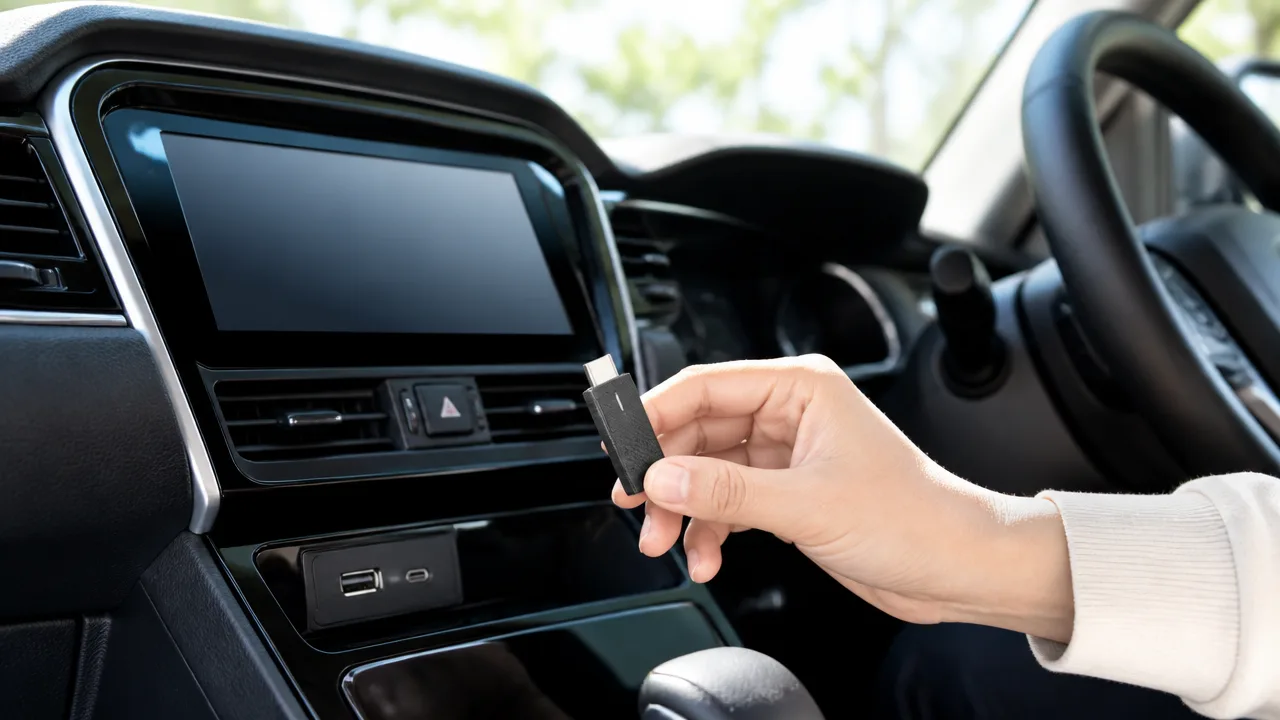
Ottocast Mini Picoは、車のUSBデータポートへ接続し、スマートフォンとBluetooth・Wi-Fiで連携させることで使い始められます。
初回のみ画面上でいくつかの許可操作が必要ですが、基本の流れは4ステップなので、落ち着いて進めれば難しくありません。
安全のため、初期設定は車を安全な場所に停車させてから行いましょう。
- 車とスマートフォンの対応状況を確認する
- 車のUSBデータポートに本体を接続する
- スマートフォンのBluetoothから本体を選ぶ
- Wi-Fi接続とCarPlay・Android Autoの利用を許可する
車とスマートフォンの対応状況を事前に確認する
接続を始める前に、車載ディスプレイで有線接続のCarPlayまたはAndroid Autoが利用できることを確認します。
あわせて、スマートフォンのBluetoothとWi-Fiをオンにし、OSをできるだけ新しい状態にしておくと設定がスムーズです。
iPhoneではSiriがオフになっているとCarPlayの利用時に案内が表示される場合があるため、設定画面で確認しておくと安心です。
Androidスマートフォンでは、Android AutoアプリやGoogleのサービスに関する利用許可を求められることがあります。
| 確認するもの | チェック内容 |
|---|---|
| 車 | 有線CarPlayまたは有線Android Autoを利用できる |
| スマートフォン | BluetoothとWi-Fiをオンにできる |
| スマートフォンの設定 | CarPlayまたはAndroid Autoの利用を許可できる |
車のUSBデータポートに本体を挿す
次に、Ottocast Mini Picoを車のUSBデータ通信に対応したポートへ接続します。
充電専用のUSBポートでは正常に認識されないことがあるため、普段スマートフォンを有線でCarPlayまたはAndroid Autoに接続していたポートを選ぶのがわかりやすい方法です。
本体を挿したらエンジンを始動し、車載ディスプレイに起動画面や接続に関する表示が出るか確認します。
付属のケーブルや変換アダプターを使用する場合は、端子が奥までしっかり入っていることも見ておきましょう。
接続直後は本体の起動に少し時間がかかることがあります。
BluetoothでOttocast Mini Picoを選択する
本体が起動したら、スマートフォンの設定からBluetoothを開き、接続候補に表示されるOttocast Mini Picoを選択します。
表示名は本体の名称や英数字を含む名称になる場合があるため、車載画面に表示された案内と照らし合わせて選びます。
ペアリングの確認画面が出たときは、スマートフォンと車載ディスプレイに表示される番号が一致していることを確認してから許可しましょう。
すでに別のスマートフォンが車とBluetooth接続している場合は、設定中だけ接続を解除しておくと選び間違いを防ぎやすくなります。
運転中にスマートフォンの設定操作は行わないでください。
案内に従ってWi-Fi接続とCarPlay・Android Autoを許可する
Bluetoothのペアリング後は、Ottocast Mini Picoが案内するWi-Fi接続を許可します。
Wi-Fiはインターネット通信だけでなく、車載ディスプレイへ情報を送るためにも使われるため、接続確認の表示が出たら許可することが大切です。
続いて、iPhoneではCarPlayの使用、AndroidスマートフォンではAndroid Autoの使用に関する確認画面が表示されます。
画面の案内に沿って許可を選択すると、車載ディスプレイに対応する画面が表示され、初期設定は完了です。
連絡先や通知へのアクセスを許可するか迷う場合は、表示内容を確認したうえで必要な項目だけ選びましょう。
初回設定が終わったあとは、スマートフォン側のBluetoothとWi-Fiをオンにした状態で利用することが基本になります。

価格・在庫等は取得時点の情報です。
商品情報取得:
Ottocast Mini Picoは有線接続をワイヤレス化する小型アダプター
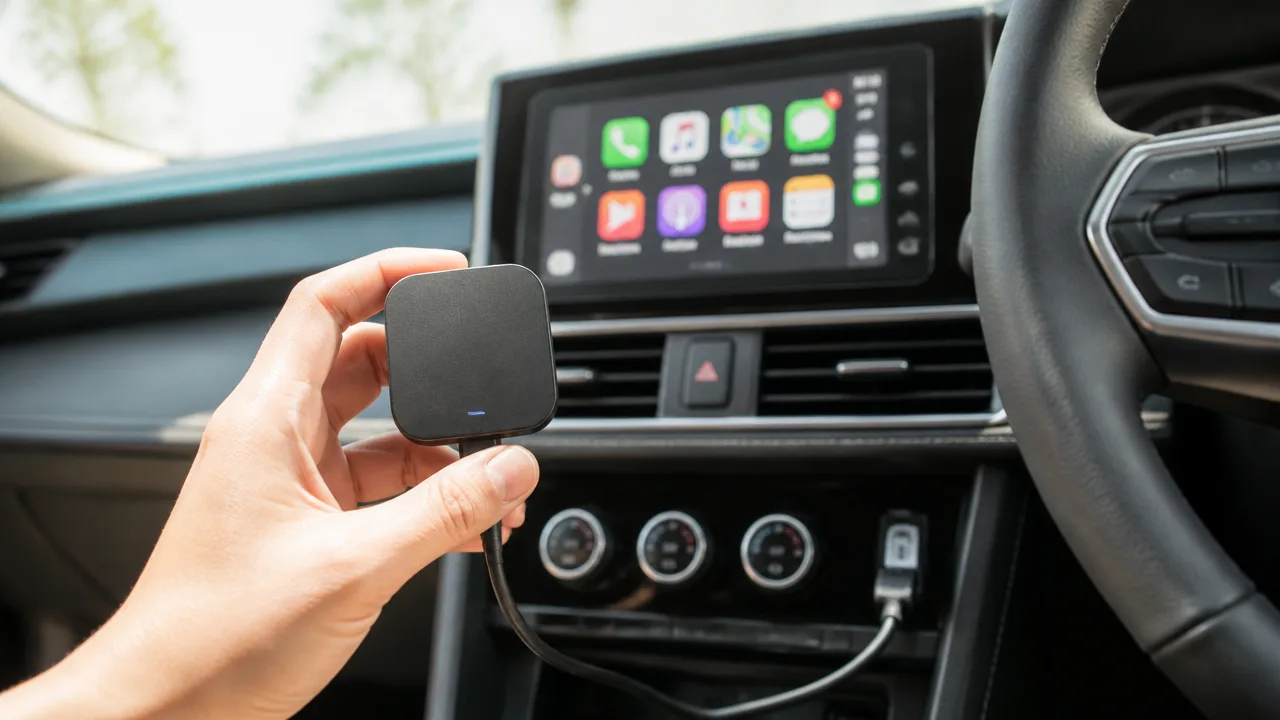
Ottocast Mini Picoは、車とスマートフォンをケーブルでつないで使うCarPlay・Android Autoを、ワイヤレスで使いやすくするための小型アダプターです。
車内に乗るたびにケーブルを抜き差しする手間を減らしたい人や、スマートフォンまわりをすっきりさせたい人に向いています。
車載ディスプレイの機能を大きく変える機器ではなく、有線で利用していたスマートフォン連携を無線化するアイテムと考えると、役割をイメージしやすいでしょう。
本体はコンパクトなサイズで、車のデータ通信用ポートに取り付けて使用します。
一度設定を済ませれば、スマートフォンを手に持ったまま操作する時間を減らしやすく、乗車前の準備をシンプルにしたいときにも便利です。
ただし、Ottocast Mini Pico自体が通信契約を提供するわけではないため、音楽配信や地図のオンライン機能などを使う際は、基本的にスマートフォン側の通信環境を利用します。
MINI Pico 3.0で利用できる主な機能
MINI Pico 3.0では、iPhoneのCarPlayとAndroidスマートフォンのAndroid Autoを、対応する車載ディスプレイへワイヤレスで表示できます。
スマートフォンと車を直接ケーブルでつながなくても、車載画面で対応機能を利用できるのが大きな特徴です。
ケーブルをスマートフォンへつなぐ必要がないため、短距離の移動でも準備が手軽になりやすい点が魅力です。
- iPhoneのワイヤレスCarPlayへの対応
- AndroidスマートフォンのワイヤレスAndroid Autoへの対応
- 1台の本体でiPhoneとAndroidスマートフォンを使い分けられる設計
- 車載ディスプレイのタッチ操作や車両側の操作に対応する構成
利用できる内容は、接続するスマートフォンの種類、車載システム、各種アプリの仕様によって変わります。
たとえばCarPlayとAndroid Autoでは画面構成や操作できる項目が異なるため、普段使っているスマートフォンに合わせて利用するイメージを持つと安心です。
MINI Pico 3.0は、スマートフォンの画面をそのまま映すための機器ではありません。
CarPlayまたはAndroid Autoとして車載ディスプレイに対応画面を表示するタイプなので、利用時はそれぞれの対応環境が必要です。
AIBOXシリーズとの違い
Ottocastには、Mini Picoのようなワイヤレスアダプターのほかに、AIBOXシリーズと呼ばれる製品があります。
両者の違いは、Mini Picoは有線CarPlay・Android Autoのワイヤレス化を主な目的とするのに対し、AIBOXシリーズは製品によってAndroid搭載の車載端末として使える点にあります。
| 項目 | MINI Pico 3.0 | AIBOXシリーズ |
|---|---|---|
| 主な役割 | 有線接続のワイヤレス化 | 車内向けAndroid端末としての活用 |
| 使い方のイメージ | スマートフォン連携を手軽にする | 対応アプリなどを車載画面で利用する |
| 選びやすい人 | 配線を減らしてシンプルに使いたい人 | 車内エンターテインメントの選択肢を広げたい人 |
AIBOXシリーズはモデルごとに対応機能や必要な通信環境が異なるため、Mini Picoと同じ感覚で選ぶのではなく、できることを個別に確認することが大切です。
普段からスマートフォンのCarPlayまたはAndroid Autoを使っていて、まずはケーブル接続だけをなくしたいなら、Mini Picoのようなワイヤレスアダプターが選択肢になります。
一方で、スマートフォンを介さない使い方にも興味がある場合は、AIBOXシリーズを含めて比較すると自分に合うタイプを見つけやすくなります。
次回の乗車時はエンジン始動後に自動接続できる
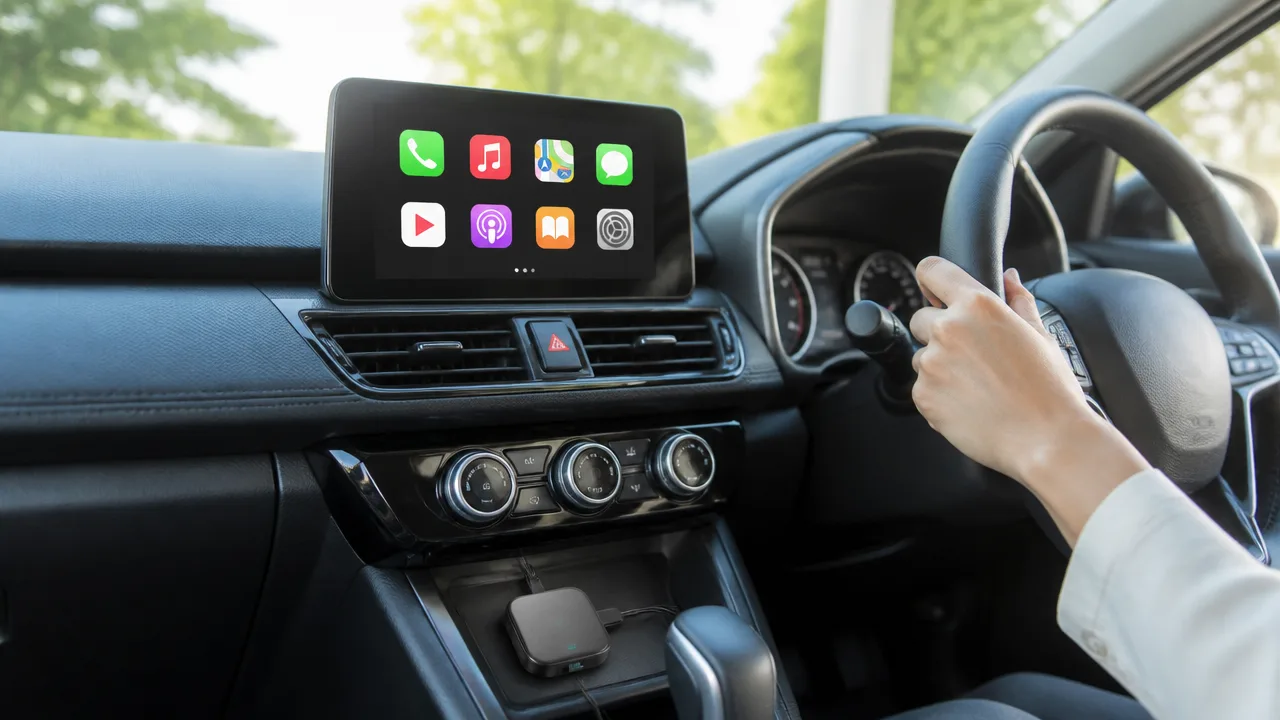
Ottocast Mini Picoは、一度スマートフォンとの接続設定を済ませておけば、次回からはエンジン始動後に自動でCarPlayまたはAndroid Autoへつながる使い方が基本です。
乗るたびにケーブルを挿したり、スマートフォン側で接続操作を繰り返したりする必要がないため、出発準備をスムーズにできます。
ただし、自動接続を使うには、スマートフォンのBluetooth(ブルートゥース)とWi-Fiが利用できる状態で、端末が車内の近くにあることが必要です。
自動接続されるまでの基本的な流れ
初回設定後は、車の電源が入ることをきっかけにMini Picoが起動し、登録済みのスマートフォンを探して接続します。
スマートフォンがバッグの中やポケットに入っていても、通信が有効になっていればそのまま利用できるのが便利なポイントです。
- 車のエンジンを始動し、車載ディスプレイを起動する。
- USBポートから給電され、Ottocast Mini Picoが起動する。
- Mini Picoが以前に登録したスマートフォンをBluetoothで検出する。
- スマートフォンとMini PicoがWi-Fi通信へ切り替わる。
- 車載ディスプレイにCarPlayまたはAndroid Autoの画面が表示される。
接続が完了するまでの時間は、車載システムやスマートフォンの状態によって変わります。
エンジン始動直後は少し待ってから車載画面を確認すると、接続状況を落ち着いて見守れます。
また、以前に複数のスマートフォンを登録している場合は、Mini Picoが近くにある登録済み端末へ接続することがあります。
普段使うスマートフォンを車内に持ち込んでからエンジンをかけると、意図した端末につながりやすくなります。
| 確認したいこと | 自動接続のための状態 |
|---|---|
| スマートフォンの位置 | 車内または車の近くにある |
| Bluetooth | オンになっている |
| Wi-Fi | オンになっている |
| 初回設定 | Mini Picoとの登録が完了している |
自動接続中でも、スマートフォン本体は普段どおり使用できます。
ただし、運転中のスマートフォン操作は避け、地図や音楽の操作は安全な場所に停車してから行いましょう。
自動接続したくないときの設定方法
同乗者のスマートフォンを優先したいときや、車載画面に連携表示を出したくないときは、一時的に自動接続を止めることもできます。
もっとも手軽なのは、乗車前にスマートフォンのBluetoothとWi-Fiをオフにする方法です。
この方法なら、Mini Picoとの登録情報は残したまま、その回だけ自動接続を控えられます。
- 一時的に接続しない:スマートフォンのBluetoothとWi-Fiをオフにする。
- しばらく接続しない:Bluetoothの接続先一覧からMini Picoとの接続を解除する。
- 今後は自動接続を使わない:スマートフォンのCarPlayまたはAndroid Autoの登録済み車両一覧から登録を削除する。
登録を削除した場合は、次にMini Picoを使う際に初回接続と同様の設定が必要になります。
そのため、たまに自動接続を止めたいだけなら、登録削除ではなく通信を一時的にオフにする方法がおすすめです。
iPhoneでは「設定」からBluetoothやCarPlayの登録状況を、AndroidスマートフォンではBluetoothやAndroid Autoの登録状況を確認できます。
メニュー名はスマートフォンの機種やソフトウェアのバージョンによって異なるため、表示に合わせて「登録解除」「削除」などの項目を選んでください。

価格・在庫等は取得時点の情報です。
商品情報取得:
本体ボタンでiPhoneとAndroidスマートフォンを切り替えられる
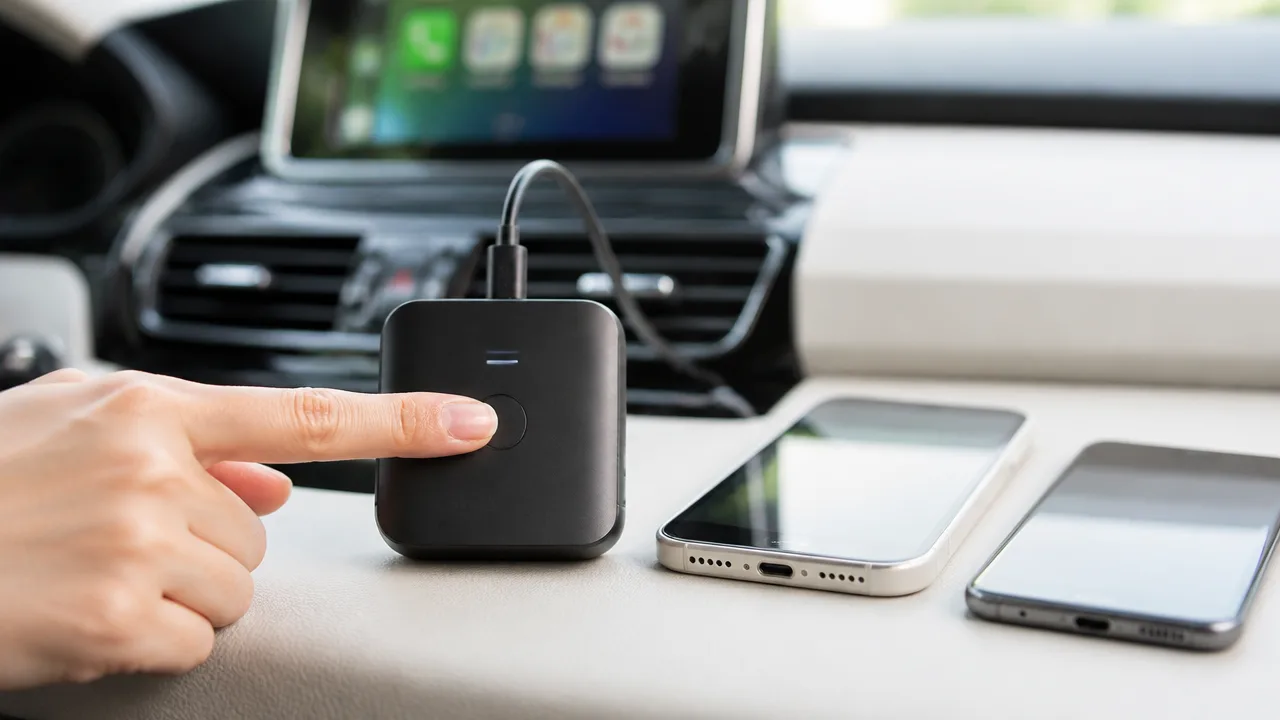
Ottocast Mini Picoは、iPhoneとAndroidスマートフォンの両方を登録しておけば、本体ボタンを使って接続先を切り替えられます。
家族やパートナーと車を共有している場合も、そのとき使いたいスマートフォンを選びやすいのが便利なポイントです。
ただし、車載画面に連携できるスマートフォンは基本的に1台ずつなので、切り替え前にはもう一方のスマートフォンとの接続状況を確認しましょう。
| 使う人・端末 | できること |
|---|---|
| iPhone | Apple CarPlayをワイヤレスで利用できます。 |
| Androidスマートフォン | Android Autoをワイヤレスで利用できます。 |
| 複数人で共有する場合 | 本体ボタンで、使いたい人のスマートフォンへ接続先を切り替えます。 |
複数のスマートフォンを登録する方法
複数のスマートフォンを使いたい場合は、まず1台目をMini Picoに登録したあと、同じように2台目も登録します。
iPhoneとAndroidスマートフォンの組み合わせでも、それぞれの端末で必要な確認を進めれば利用できます。
2台目を登録するときは、先に登録したスマートフォンが自動的につながらないよう、BluetoothとWi-Fiを一時的にオフにしておくとスムーズです。
- 先に使っていたスマートフォンのBluetoothとWi-Fiを一時的にオフにします。
- 車の電源を入れ、Mini Picoが起動したことを確認します。
- 新しく登録したいスマートフォンで、Mini PicoをBluetoothの接続候補から選びます。
- スマートフォン側と車載画面側に表示される確認内容を見て、接続を許可します。
- 車載画面に地図や音楽アプリの画面が表示されれば、登録は完了です。
登録中にスマートフォン側で「連絡先とよく使う項目の同期」や「ワイヤレス接続を許可」といった確認が表示された場合は、内容を確認してから許可を選びましょう。
ここで許可しておくと、通話やメッセージを使う際にも操作しやすくなります。
普段使う端末を1台ずつ登録しておけば、乗る人が変わるたびに最初から設定し直す必要はありません。
家族のスマートフォンへ接続先を切り替える方法
家族のスマートフォンへ切り替えたいときは、Mini Pico本体のボタンを押して、接続したい端末を選びます。
ボタンを押したあとは、車載画面の表示やスマートフォン側の通知を見ながら、接続先が切り替わるまで少し待ちましょう。
切り替え後は、選んだ人の地図アプリ、音楽アプリ、通話履歴などが車載画面に表示されます。
- 運転する人が変わるときは、その人のスマートフォンへ切り替えます。
- 助手席の人が音楽を選びたいときは、必要に応じて接続先を変更します。
- 切り替え中は、スマートフォンを操作せず、車載画面の表示が落ち着くまで待ちます。
先に接続していたスマートフォンが近くにあり、BluetoothとWi-Fiがオンのままだと、自動的に再接続されることがあります。
意図した端末に切り替わらないときは、使わない側のスマートフォンでBluetoothとWi-Fiを一時的にオフにすると、接続先を選びやすくなります。
運転中に本体ボタンやスマートフォンを操作することは避け、停車してから切り替えてください。
対応車種は有線CarPlay・Android Autoの搭載状況で確認する
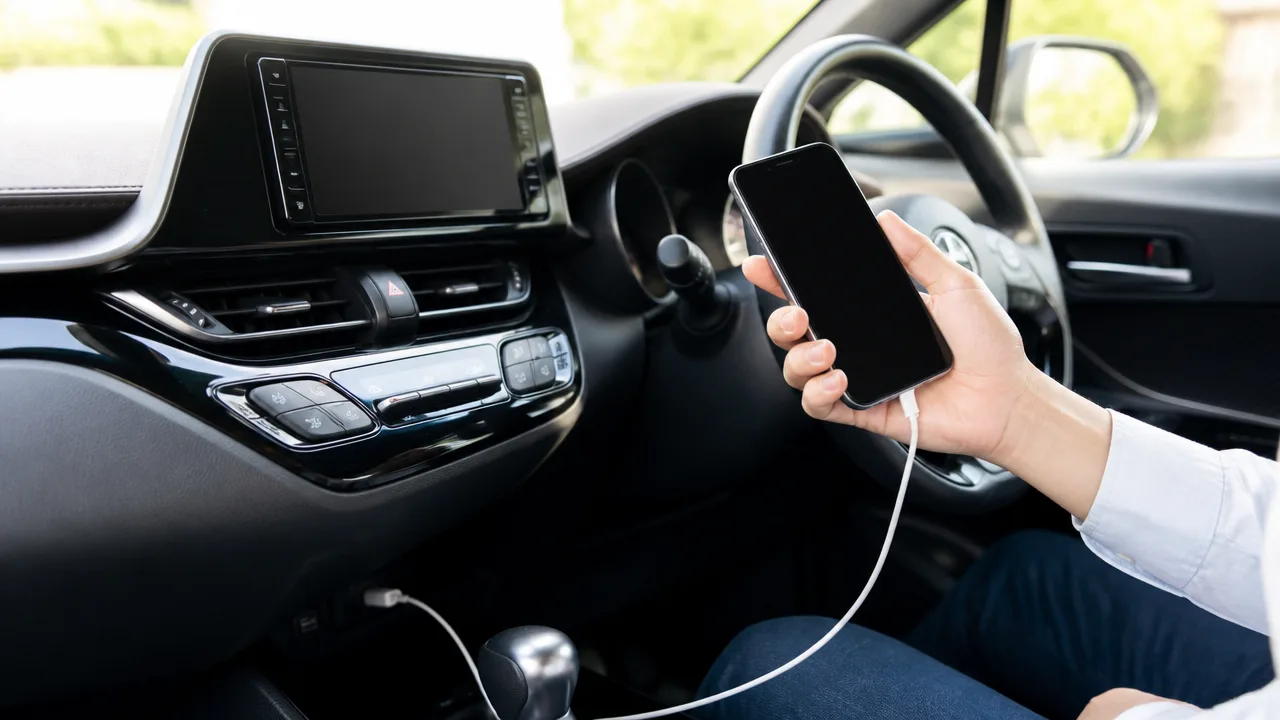
Ottocast Mini Picoを使えるかどうかは、車に有線接続のCarPlayまたはAndroid Autoが備わっているかで確認できます。
純正ナビの画面に対応機能があっても、ワイヤレス接続専用の場合や、そもそもスマートフォン連携に対応していない場合は利用できません。
購入前に、車種名だけで判断せず、年式・グレード・ナビの種類まで確認しておくと安心です。
有線CarPlay・Android Auto非対応車では利用できない
Ottocast Mini Picoは、車のUSB端子へつなぐだけで、もともと有線だったCarPlayまたはAndroid Autoをワイヤレスで使いやすくするアダプターです。
そのため、車載ディスプレイ側に有線CarPlay・Android Autoの機能がない車では使用できません。
USB端子が付いているだけでは、Mini Picoに対応しているとは判断できない点に注意しましょう。
車内のUSB端子には、充電専用のものや音楽ファイルの再生用として用意されているものもあります。
対応を確認するときは、スマートフォンをUSBケーブルで車につないだ際、車載画面にCarPlayまたはAndroid Autoが表示されるかを目安にします。
| 車の状態 | Mini Picoの利用可否の目安 |
|---|---|
| USBケーブル接続でCarPlayが起動する | iPhoneで利用できる可能性があります |
| USBケーブル接続でAndroid Autoが起動する | Androidスマートフォンで利用できる可能性があります |
| スマートフォン連携機能がない | 利用できません |
| 最初からワイヤレスCarPlay・Android Autoのみを利用している | 車やナビの仕様を個別に確認しましょう |
| USB端子が充電専用である | 利用できません |
判断に迷う場合は、車の取扱説明書にある「Apple CarPlay」または「Android Auto」の項目を確認する方法がわかりやすいです。
ディーラーオプションのナビや後付けディスプレイオーディオを使っている場合は、装着している機器の説明書もあわせて見ておきましょう。
車種・年式・純正ナビの対応情報を確認する
同じ車種でも、年式やグレード、搭載している純正ナビによってCarPlay・Android Autoへの対応状況が異なることがあります。
たとえば、上位グレードだけ対応しているケースや、途中の年式から機能が追加されているケースもあります。
車種名だけで購入を決めず、「車種名・年式・グレード・ナビの型番」をそろえて確認することが大切です。
- 車検証などで初度登録年月を確認します。
- 車の取扱説明書でCarPlay・Android Autoの記載を探します。
- ナビの設定画面や本体の表示から、機器名・型番を確認します。
- メーカーや販売店の案内で、該当する年式・グレードの対応状況を確認します。
純正ナビの画面にスマートフォンのアイコンが表示されていても、それがBluetooth通話だけを示す場合があります。
ナビ画面で地図アプリや音楽アプリを使える連携機能なのか、有線CarPlay・Android Autoの表記があるかまで見ておくと安心です。
中古車では、前の所有者がナビを交換していることもあるため、車両情報だけでなく現在取り付けられている機器を確認しましょう。
iPhoneとAndroidスマートフォンの利用条件を確認する
車が対応していても、使うスマートフォンがCarPlayまたはAndroid Autoを利用できる状態になっている必要があります。
iPhoneではCarPlayに対応した機種と、機能を利用できるソフトウェア環境が必要です。
Androidスマートフォンでは、Android Autoに対応していることに加えて、Googleのサービスを利用できる端末であるかも確認しましょう。
仕事用端末などでBluetoothやWi-Fiの利用が制限されている場合は、接続できないことがあります。
| 確認する項目 | チェックしたい内容 |
|---|---|
| スマートフォンの種類 | iPhoneまたはAndroidスマートフォンであるか |
| 対応機能 | CarPlayまたはAndroid Autoを利用できるか |
| ソフトウェア | 端末のシステムが古すぎないか |
| 通信機能 | BluetoothとWi-Fiを使える設定になっているか |
| 車での有線利用 | USBケーブル接続で車載画面に連携機能が表示されるか |
購入前には、普段使っているスマートフォンをUSBケーブルで車につなぎ、有線でCarPlayまたはAndroid Autoが起動するか試しておくと確実です。
この確認ができれば、Mini Picoを使い始める際の対応可否を判断しやすくなります。

価格・在庫等は取得時点の情報です。
商品情報取得:
USB-AとUSB Type-Cの車で使い分けられる
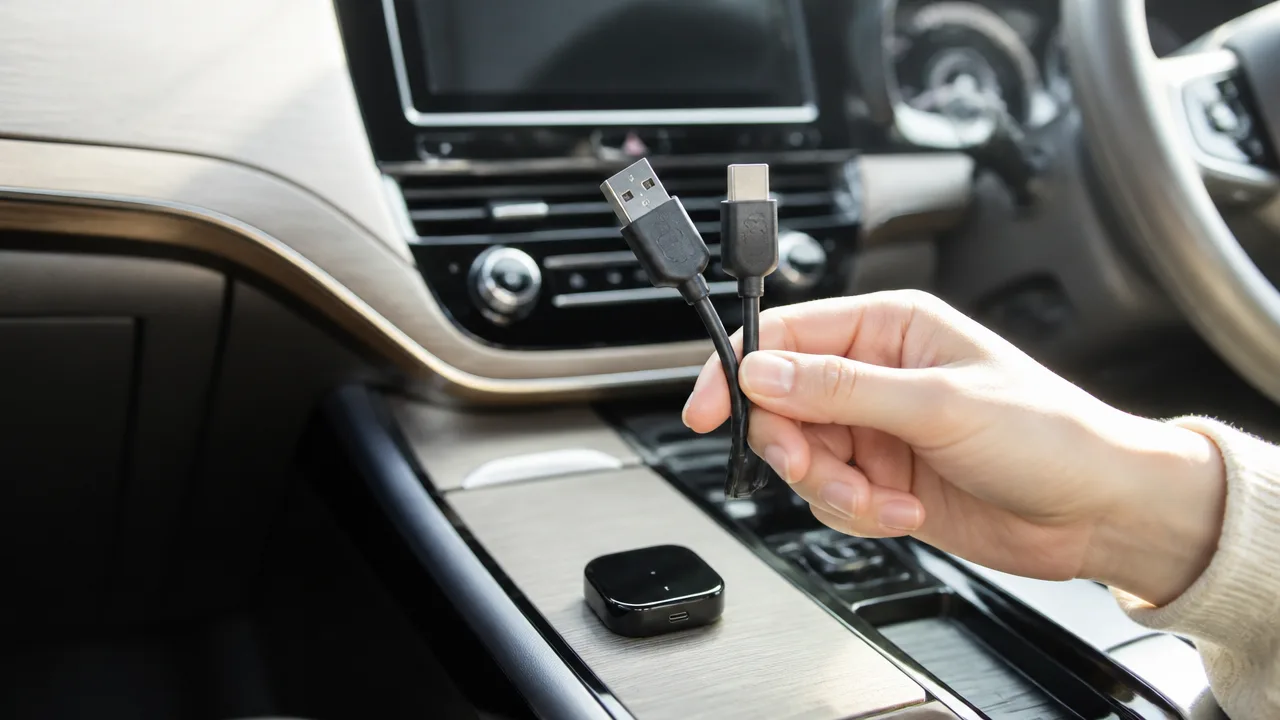
Ottocast Mini Picoは、車側のUSB端子がUSB-AでもUSB Type-Cでも、付属の変換アダプターを使い分けることで接続しやすいアイテムです。
ただし、差し込める端子であっても、CarPlayまたはAndroid Auto用のデータ通信に対応していないポートでは使えないため、接続先を選ぶことが大切です。
まずは車内のUSB端子の形状と、スマートフォン連携に使えるポートかどうかを確認してから接続しましょう。
CarPlay・Android Auto対応のUSBデータポートを見分ける
車内には複数のUSBポートがあることもありますが、すべてがCarPlayやAndroid Autoに対応しているとは限りません。
Mini Picoは車載ディスプレイと通信する必要があるため、スマートフォン連携用のUSBデータポートへ接続します。
USB端子は、車種によってセンターコンソール、ダッシュボード下、アームレスト内などに配置されています。
端子の近くにスマートフォンのマーク、通信を示すマーク、CarPlayやAndroid Autoに関する表記があれば、データ通信に対応している可能性があります。
一方で、稲妻マークや電池マークだけが付いた端子は、充電を目的としている場合があります。
| 確認したいポイント | 見分け方の目安 |
|---|---|
| USB端子の形 | 横長の差し込み口ならUSB-A、小型で上下どちら向きでも差し込める形ならUSB Type-Cです。 |
| データ通信への対応 | 車の取扱説明書や端子付近の表示で、スマートフォン連携用か確認します。 |
| 接続する場所 | 複数ある場合は、これまで有線でCarPlay・Android Autoを使っていたUSBポートを選びます。 |
判断に迷うときは、車の取扱説明書にある「USBポート」「スマートフォン連携」「外部機器接続」などの案内を見るとわかりやすいです。
運転席から操作しやすい位置にあっても、充電専用として用意されているポートの場合があるため、見た目だけで決めないようにしましょう。
付属の変換アダプターを使って接続する
Mini Pico本体の端子と車側のUSB端子の形が合わない場合は、付属の変換アダプターを取り付けてから車に差し込みます。
USB-Aのポートしかない車と、USB Type-Cのポートを備えた車のどちらにも合わせやすいのが便利なポイントです。
接続時は、以下の順番で端子の形を確認するとスムーズです。
- 車のデータ通信対応USBポートの形状を確認します。
- Mini Pico本体のコネクターと車側の端子がそのまま合うか確認します。
- 形が異なる場合は、付属の変換アダプターを本体にしっかり取り付けます。
- 無理に力を入れず、向きを確認してUSBポートへ奥まで差し込みます。
変換アダプターを使う場合も、接続先は必ず車のデータ通信対応USBポートにします。
端子の形を合わせるだけでは通信できないため、接続先のポート選びが重要です。
また、USBハブや延長ケーブルを間に挟むと、設置場所によっては接続が不安定になることがあります。
まずはMini Picoを車のUSBポートへ直接接続し、必要がある場合のみ車内で扱いやすい方法を検討すると安心です。
充電専用USBポートでは接続できない
充電専用USBポートはスマートフォンなどへ電力を送るための端子で、車載ディスプレイとのデータ通信には対応していません。
そのため、Mini Picoを充電専用ポートに差し込んでも、車載画面にCarPlayやAndroid Autoの画面を表示することはできません。
本体のランプが点灯するなど電源が入ったように見えても、通信できるポートへつながっていなければ利用開始には進めません。
- 後席用として設置されているUSBポート
- 電池マークのみが表示されたUSBポート
- シガーソケット用USB充電器のポート
- 車載ディスプレイとの連携案内がないUSBポート
上記のポートは充電用であることが多いため、Mini Picoの接続先には向かない場合があります。
車内にUSB端子が複数あるときは、有線接続でスマートフォン連携に使う指定ポートを選ぶことで、Mini Picoを使い始めやすくなります。
地図・音楽・通話・メッセージなどを車載画面で操作できる
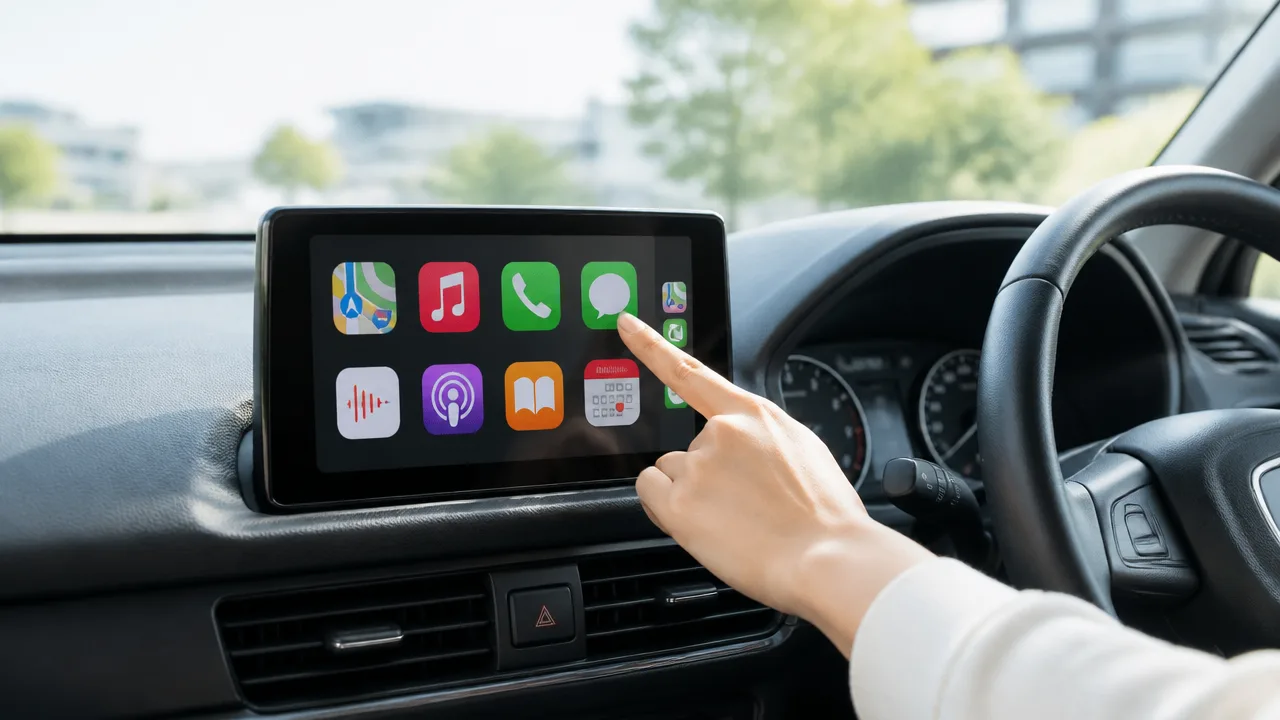
Ottocast Mini Picoを通してスマートフォンを接続すると、対応する地図・音楽・通話・メッセージアプリを車載画面で使えます。
スマートフォン本体を手に持たなくても、車載ディスプレイやハンドルのスイッチ、音声操作で必要な機能へアクセスしやすいことが魅力です。
利用できるアプリや表示内容は、iPhoneではCarPlay、AndroidスマートフォンではAndroid Autoの対応状況によって変わります。
CarPlay・Android Auto対応アプリを利用する
Mini Picoは、スマートフォンの画面をそのまま映すものではなく、CarPlayまたはAndroid Auto向けに最適化された画面を車載ディスプレイに表示するアダプターです。
そのため、運転中にも見やすく操作しやすいように、アプリの機能や画面表示はスマートフォン単体で使う場合と異なることがあります。
代表的には、次のような用途で活用できます。
- 地図アプリで目的地を検索し、経路案内を確認する。
- 音楽アプリやラジオアプリで、好きな音楽や番組を再生する。
- ハンズフリー通話で、着信への応答や発信を行う。
- メッセージアプリの受信内容を音声で確認し、返信する。
- 予定表の情報をもとに、次の目的地を探す。
たとえば地図アプリでは、現在地や曲がる場所を車載画面で確認でき、音楽アプリでは再生・停止や曲送りなどの基本操作を行えます。
対応アプリはスマートフォンの機種、基本ソフトのバージョン、アプリ側の仕様によって追加・変更される場合があります。
普段使っているアプリが車載画面に表示されないときは、CarPlayまたはAndroid Autoに対応しているかをアプリの案内で確認するとよいでしょう。
| 使いたいこと | 車載画面で行える主な操作 |
|---|---|
| 地図・ナビ | 目的地検索、経路案内、到着予定時刻の確認 |
| 音楽・音声コンテンツ | 再生、停止、曲送り、再生リストの選択 |
| 通話 | 着信応答、発信、通話終了 |
| メッセージ | 受信内容の読み上げ、音声入力による返信 |
画面に表示されるアプリを使う際は、停車中に目的地や再生リストをあらかじめ決めておくと、出発後もスムーズです。
音声アシスタントで安全に操作する
運転中に操作を減らしたいときは、スマートフォンの音声アシスタントを活用すると便利です。
CarPlayではSiri、Android AutoではGoogle アシスタントなどを使い、対応する内容を声で依頼できます。
「自宅まで案内して」「音楽をかけて」「〇〇さんにメッセージを送って」のように話しかけることで、画面を何度も確認せずに操作しやすくなります。
走行中は画面注視や細かな手動操作を避け、音声操作や同乗者のサポートを取り入れることが大切です。
音声認識の精度は、車内の音、窓の開閉、話す速さ、通信状況などによって変わることがあります。
うまく認識されない場合は、短い言葉ではっきり話し、目的地の名称や連絡先の登録名を確認してみてください。
また、メッセージの内容が車内に読み上げられることもあるため、同乗者がいる場面では通知の扱いにも気を配ると安心です。
YouTubeやNetflixなどの動画再生には対応していない
Ottocast Mini PicoはCarPlay・Android Autoのワイヤレス接続を目的とした製品のため、YouTubeやNetflixなどの動画を車載画面で再生する機能には対応していません。
これは、Mini Picoが対応アプリを車載向けの画面として利用する仕組みであり、スマートフォンの映像を自由にミラーリングする製品ではないためです。
動画アプリがスマートフォンに入っていても、CarPlayやAndroid Autoの画面には表示されないことがあります。
Mini Picoでできることは、地図案内・音楽再生・通話・メッセージ確認を中心とした車載向けの利用と考えておくと、購入後のイメージ違いを防ぎやすくなります。
移動中は、目的地までの案内や音楽、必要な連絡に機能を絞って使うことで、快適なドライブ時間を過ごしやすくなります。

価格・在庫等は取得時点の情報です。
商品情報取得:
接続できないときは設定と接続履歴を順番に見直す
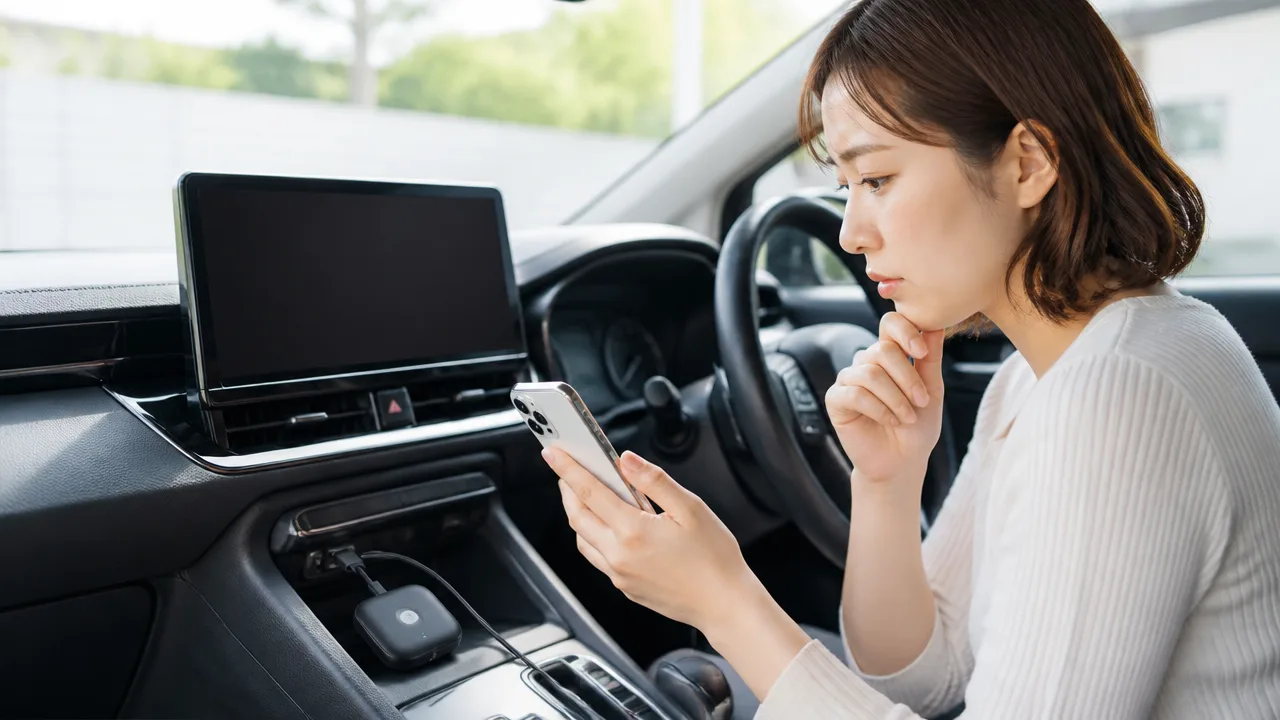
Ottocast Mini Picoが接続できないときは、スマートフォンのBluetoothとWi-Fi、車とスマートフォンに残っている接続履歴、USBまわりの状態を順番に確認するのが近道です。
一度に複数の設定を変えず、ひとつ確認してから再接続すると、原因を見つけやすくなります。
操作は安全な場所に駐車してから行い、画面表示や設定名称は車種・スマートフォンの機種によって異なる点に注意してください。
BluetoothとWi-Fiをオンにして再接続する
Mini Picoは、スマートフォンのBluetoothとWi-Fiを利用して車載ディスプレイとつながるため、どちらかがオフになっていると接続が進まないことがあります。
まずはスマートフォンの設定画面を開き、BluetoothとWi-Fiがオンになっているか確認しましょう。
機内モードがオンの場合は、BluetoothやWi-Fiを個別に有効にしていても接続が安定しないことがあるため、機内モードもオフにしておくと安心です。
- Bluetoothがオンになっているか確認する
- Wi-Fiがオンになっているか確認する
- 機内モードがオフになっているか確認する
- スマートフォンがほかの車載機器やイヤホンへ優先接続していないか確認する
設定を確認したら、スマートフォンのBluetoothを一度オフにしてからオンに戻し、Wi-Fiも同じように切り替えてみてください。
通信設定を入れ直した後に、Mini Picoへ再接続することで認識される場合があります。
スマートフォンのロック中に接続が進まないときは、画面ロックを解除した状態でしばらく待つ方法も試せます。
車とスマートフォンの接続履歴を削除して再登録する
以前の接続情報が残っていると、車載ディスプレイやスマートフォンが古い情報を優先し、新しい接続を認識しにくくなることがあります。
何度試してもつながらない場合は、車・スマートフォン・Mini Picoに関する登録情報をいったん整理してから再登録してみましょう。
| 確認する場所 | 見直す内容 |
|---|---|
| スマートフォンのBluetooth設定 | Mini Picoや車の名称が残っていれば登録を解除する |
| スマートフォンのCarPlayまたはAndroid Auto設定 | 登録済みの車両があれば削除し、接続をやり直す |
| 車載ディスプレイの接続設定 | スマートフォンの登録情報が残っていれば削除する |
削除する順番に迷うときは、先にスマートフォン側の登録を解除し、その後に車載ディスプレイ側の登録を削除すると進めやすいです。
履歴を削除した後は、Mini Picoを接続した状態で車を起動し、スマートフォン側に表示される案内に沿って登録します。
接続履歴を消すと、次回以降の自動接続設定も作り直しになる場合があります。
再登録の途中で確認画面が出た場合は、CarPlayまたはAndroid Autoの利用を許可する項目を見落とさないようにしましょう。
別のUSBポートや変換アダプターの接続状態を確認する
Mini Picoが起動していないように見える場合は、USBポートから十分に給電されていない、またはコネクターがしっかり差し込まれていない可能性があります。
まずは本体とケーブル、変換アダプターが奥まで差し込まれているかを確認してください。
車内に複数のUSBポートがある場合は、ほかのポートへ差し替えると認識することがあります。
ただし、車のUSBポートには充電を主な目的としたものもあるため、車載システムとのデータ通信に対応したポートを選ぶことが大切です。
- USBコネクターにぐらつきがないか確認する
- ケーブルや変換アダプターに傷みがないか確認する
- 別のUSBポートで認識するか試す
- 変換アダプターを使う場合は、データ通信に対応しているか確認する
変換アダプターを使用しているときは、いったん外して付け直すだけで接触状態が整うこともあります。
なお、ほかの機器を同じUSBポートで使っている場合は、いったん取り外してMini Picoだけを接続した状態で確認すると判断しやすくなります。
改善しない場合は再起動やファームウェア更新を試す
設定や接続履歴、USBまわりを確認しても接続できないときは、車載ディスプレイ・スマートフォン・Mini Picoを順番に再起動してみましょう。
一時的な読み込みの不具合であれば、再起動後に接続できる場合があります。
- 安全な場所で車を停車し、エンジンを停止する
- Mini PicoをUSBポートから取り外す
- スマートフォンを再起動する
- 車を起動してからMini Picoをつなぎ直す
- BluetoothとWi-Fiをオンにして再接続する
再起動後も状況が変わらない場合は、Mini Picoのファームウェアが更新されているか確認する方法があります。
更新方法や対象となるバージョンは変更されることがあるため、メーカー公式の案内を確認してから進めると安心です。
更新中にUSBを抜いたり車の電源を切ったりすると正常に完了しないおそれがあるため、案内に記載された手順と注意事項を守ってください。
それでも解決しないときは、使用している車種、スマートフォンの機種、表示されるメッセージを控えたうえで、購入先またはメーカーのサポートへ相談するとスムーズです。
切断や音声の遅れが気になるときは通信環境を整える
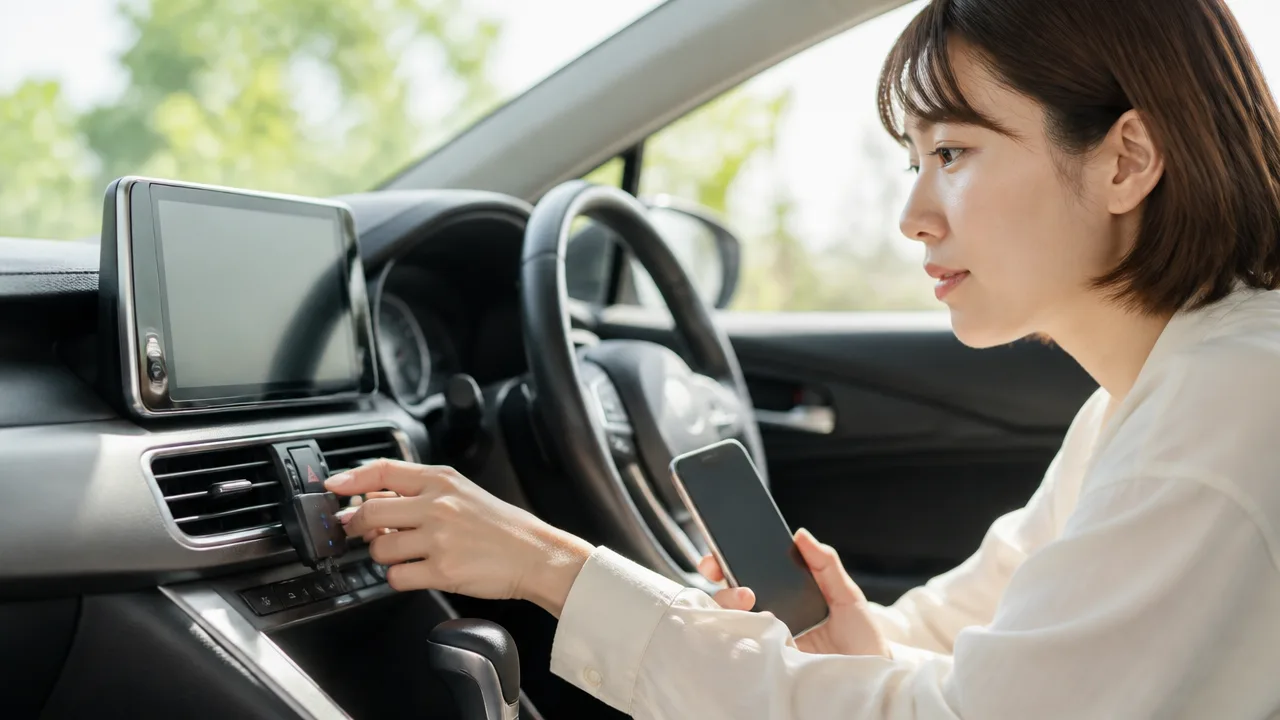
Ottocast Mini Picoの接続が途切れたり音声が少し遅れて聞こえたりするときは、スマートフォン周辺の無線通信と本体の設置状態を整えることが大切です。
Mini PicoはスマートフォンとBluetoothやWi-Fiで通信するため、周囲の機器やスマートフォンの設定によって動作が不安定になることがあります。
走行中に設定変更や抜き差しを行うことは避けて、安全な場所に停車してから確認してください。
周辺のWi-FiやBluetooth機器による干渉を減らす
車内ではスマートフォン、ワイヤレスイヤホン、スマートウォッチ、モバイルWi-Fiルーターなど、複数の無線機器が同時に通信している場合があります。
使用する機器が多いと通信が混み合い、音声の途切れや操作への反応の遅れにつながることがあります。
まずはMini Picoの利用中だけでも、使っていないBluetooth機器やWi-Fi機器の接続を減らしてみましょう。
- ワイヤレスイヤホンやヘッドホンのBluetooth接続を一時的にオフにする。
- スマートウォッチなど、車内で使用しない機器との接続を必要に応じて解除する。
- モバイルWi-FiルーターをMini Picoやスマートフォンのすぐ近くに置かない。
- 同乗者のスマートフォンが車載システムへ自動接続しないように確認する。
特に、スマートフォンを複数台登録している場合は、意図しない端末が接続を試みることで通信が安定しにくくなることがあります。
利用するスマートフォンを1台に絞った状態で様子を見ると、周辺機器の影響を判断しやすくなります。
また、スマートフォンをバッグの奥や座席下に置くよりも、車内で電波を受けやすい場所に置くほうが安定する場合があります。
スマートフォンの省電力設定とOSを確認する
スマートフォンの省電力設定が強く働くと、画面を消している間に通信やアプリの動作が抑えられることがあります。
その結果、地図案内中の音声が遅れたり、音楽再生が一時的に止まったりする場合があります。
長時間の運転でMini Picoを使うときは、スマートフォンの電池残量にも余裕を持たせると安心です。
| 確認する項目 | 見直したいポイント |
|---|---|
| 省電力モード | 利用中は必要に応じてオフにし、通信が制限されない状態にする。 |
| アプリの電池使用設定 | 地図や音楽のアプリが過度に制限されていないか確認する。 |
| OSのバージョン | 更新案内がある場合は、内容を確認してから最新の状態を検討する。 |
| スマートフォンの発熱 | 高温になっているときは、直射日光を避けて温度が下がるのを待つ。 |
スマートフォンの設定名や操作画面は、iPhoneとAndroidスマートフォン、さらに機種ごとに異なります。
設定を変更する際は、端末メーカーの案内も確認しながら、普段使うアプリに必要な通信が制限されないように調整してください。
OSの更新後に挙動が変わることもあるため、気になる場合はMini Picoの案内とスマートフォン側の更新情報をあわせて確認するとよいでしょう。
本体の設置位置とUSB接続の緩みを見直す
Mini Pico本体が狭い場所で強く押されていたり、ケーブルが曲がった状態で引っ張られていたりすると、走行中の振動で接続が不安定になることがあります。
USBポート周辺に余裕を持たせ、ケーブルや変換アダプターに無理な力がかからない状態に整えましょう。
- 停車後にMini Pico本体とケーブルが内装に押し付けられていないか確認する。
- ケーブルが折れ曲がったり、足元や収納扉に挟まれたりしていないか見る。
- USB端子の差し込み部分にぐらつきがないか、軽く触れて確認する。
- 本体の周囲に金属製の小物や通信機器を密着させないようにする。
延長ケーブルや変換アダプターを使っている場合は、接続箇所が増えるぶん、振動の影響を受けることがあります。
必要最小限の構成にすると、原因の切り分けがしやすくなります。
音声のわずかな遅れは無線通信の特性上起こることがありますが、頻繁な切断や大きな遅延が続く場合は、周辺機器を減らした状態と設置位置を変えた状態で比較してみてください。
状況が変わった条件を把握しておくと、快適に使える車内環境を整えやすくなります。
まとめ
この記事のポイントをまとめます。
- Ottocast Mini Picoは、有線のCarPlay・Android Autoをワイヤレスで使いやすくする小型アダプターです。
- 初回設定は、車のUSBデータポートへの接続とスマートフォンの連携を含む4ステップで進められます。
- 一度設定すれば、次回以降はエンジン始動後の自動接続が基本です。
- iPhoneとAndroidスマートフォンの両方を登録し、本体ボタンで接続先を切り替えられます。
- 利用前に、車が有線CarPlayまたは有線Android Autoに対応しているか確認しましょう。
- USB-AとUSB Type-Cは、車の端子形状に合わせて付属アダプターを使い分けます。
- 地図、音楽、通話、メッセージなどの対応機能を車載画面で操作しやすくなります。
- 接続できない場合は、Bluetooth・Wi-Fi・接続履歴・USBポートを順番に見直すことが大切です。
- 通信が不安定なときは、安全な場所に停車してから周辺の通信環境や接続状態を確認します。
Ottocast Mini Picoは、車内でスマートフォンを使う準備をもっと手軽にしたいときに便利なアイテムです。
まずはご自身の車が有線CarPlayまたは有線Android Autoに対応しているか、USBデータポートの場所とあわせて確認してみてください。
初回だけは停車中に落ち着いて設定を済ませれば、次回からは乗車後の接続がぐっとスムーズになります。
ケーブルの抜き差しを減らして、地図や音楽をすっきり楽しめる車内環境を整えていきましょう。
価格・在庫等は取得時点の情報です。
商品情報取得: